Thứ Ba, 10 tháng 12, 2013

Thêm và hủy bỏ ngày nghỉ vào Lịch trong Outlook 2013

Thêm và hủy bỏ ngày nghỉ vào Lịch trong Outlook 2013

Nếu đã sử dụng tính năng Lịch (Calendar) trong Outlook để theo dõi các cuộc họp, sự kiện quan trọng cũng như ngày sinh nhật, kỷ niệm của bạn bè và gia đình, bạn cũng nên thêm ngày lễ vào lịch. Hoặc khi bạn đã thêm nhầm ngày nghỉ vào lịch của mình trong Outlook và bây giờ muốn loại bỏ chúng?


Trong nội dung này, chúng tôi sẽ hướng dẫn bạn cách thêm ngày nghỉ vào lịch của mình và cách loại bỏ chúng.


Thêm ngày nghỉ vào lịch


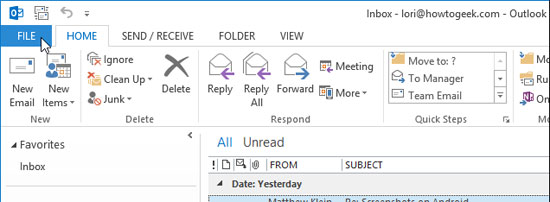
Thêm ngày nghỉ cho nhiều quốc gia, tôn giáo vào lịch là khá dễ dàng. Để bắt đầu, hãy nhấp vào tab FILE.

Thêm và hủy bỏ ngày nghỉ vào Lịch trong Outlook 2013


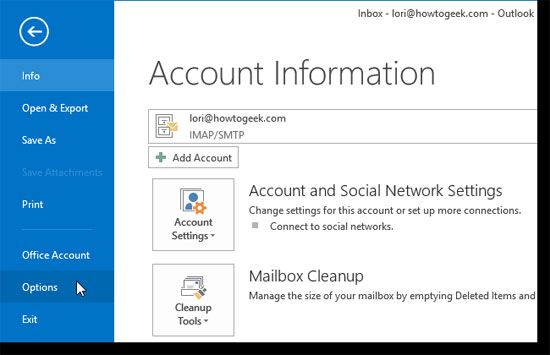
Bấm Options trong danh sách menu ở phía bên trái của màn hình Account Information.

Thêm và hủy bỏ ngày nghỉ vào Lịch trong Outlook 2013


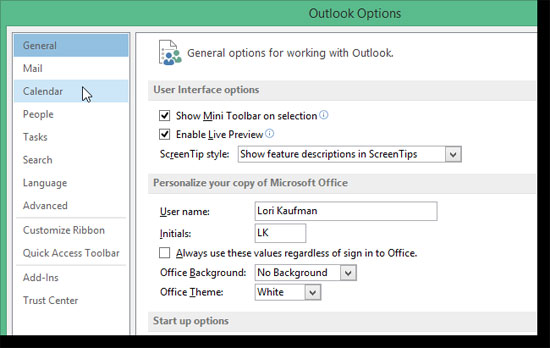
Trên hộp thoại Outlook Options, nhấp vào Calendar trong danh sách menu bên trái.

Thêm và hủy bỏ ngày nghỉ vào Lịch trong Outlook 2013


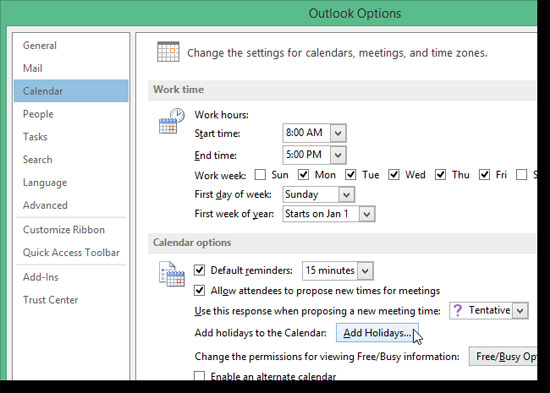
Trong phần các tùy chọn Calendar, nhấp Add Holidays.

Thêm và hủy bỏ ngày nghỉ vào Lịch trong Outlook 2013


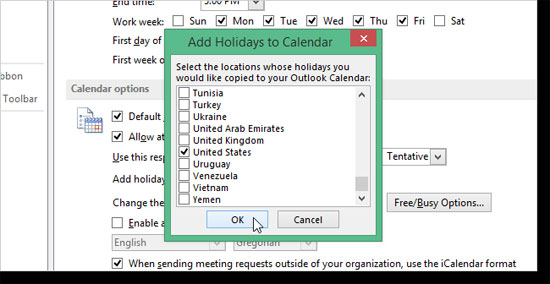
Hộp thoại Add Holidays to Calendar hiển thị. Chọn hộp kiểm cho quốc gia/tôn giáo có ngày nghỉ bạn muốn thêm vào lịch của mình > nhấn OK.

Thêm và hủy bỏ ngày nghỉ vào Lịch trong Outlook 2013


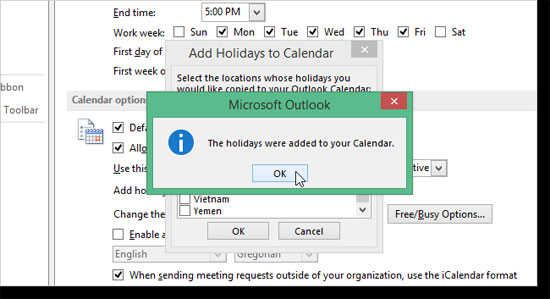
Trong khi các ngày nghỉ được thêm vào lịch, hộp thoại thể hiện diễn tiến (progress) sẽ hiển thị. Thời gian này lâu hay chóng tùy thuộc vào việc bạn đã chọn bao nhiêu quốc gia/tôn giáo. Khi tất cả ngày nghỉ đã được thêm vào, hộp thoại xác nhận sẽ hiển thị > nhấn OK để đóng nó.

Thêm và hủy bỏ ngày nghỉ vào Lịch trong Outlook 2013


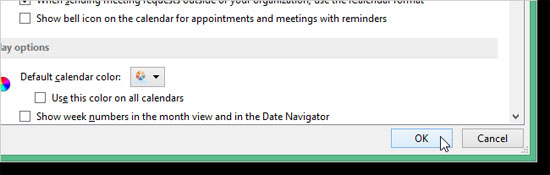
Bạn được đưa trở lại hộp thoại Outlook Options. Nhấn OK để đóng nó.

Thêm và hủy bỏ ngày nghỉ vào Lịch trong Outlook 2013


Di chuyển chuột qua biểu tượng Calendar trên thanh Navigation ở dưới cùng của cửa sổ thư mục bên trái. Tháng hiện tại bật lên, các ngày lễ hiện nay và sắp tới được liệt kê. Nhấp vào nút Calendar để truy cập vào các lịch của bạn.
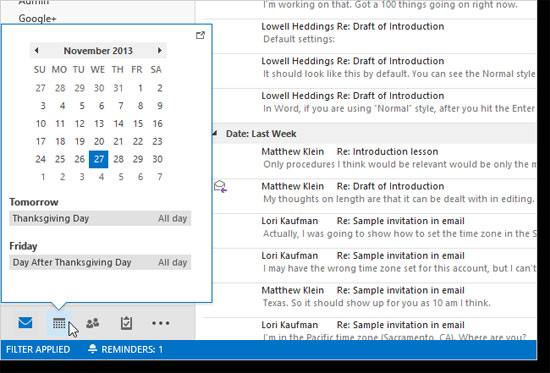

Thêm và hủy bỏ ngày nghỉ vào Lịch trong Outlook 2013


Các ngày nghỉ được hiển thị trên lịch như trong hình ảnh dưới đây. Ngày nghỉ cũng hiển thị trong những giao diện lịch khác như Day (ngày), Work Week (tuần làm việc), Week (tuần) hoặc Month (tháng).
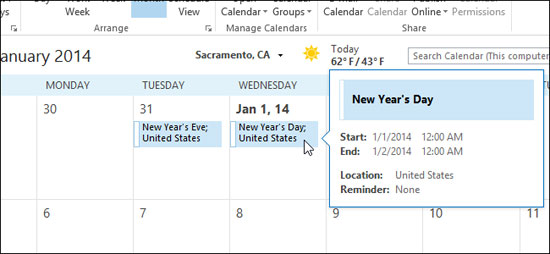

Thêm và hủy bỏ ngày nghỉ vào Lịch trong Outlook 2013


Loại bỏ ngày nghỉ trong lịch


Nếu lịch của bạn hiện không hoạt động, hãy nhấp nút Calendar (Lịch) trên thanh Navigation.
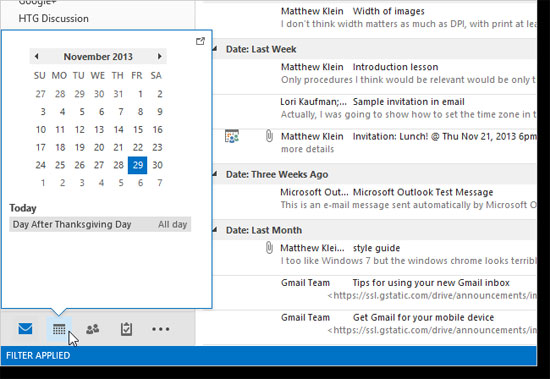

Thêm và hủy bỏ ngày nghỉ vào Lịch trong Outlook 2013


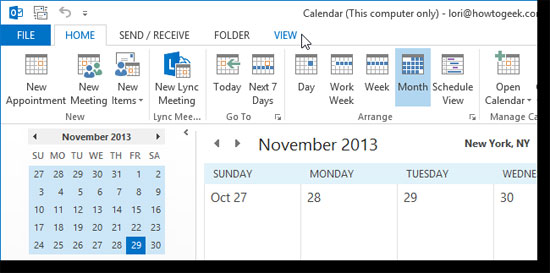
Nhấp vào tab VIEW.


Thêm và hủy bỏ ngày nghỉ vào Lịch trong Outlook 2013


Trong phần Current View, nhấp vào Change View > chọn List từ menu thả xuống.
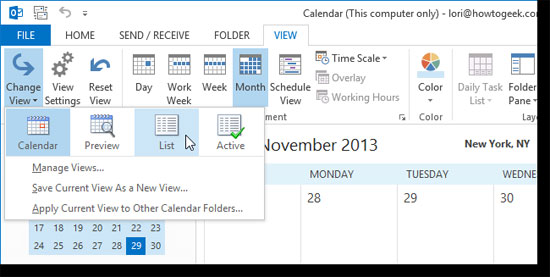

Thêm và hủy bỏ ngày nghỉ vào Lịch trong Outlook 2013


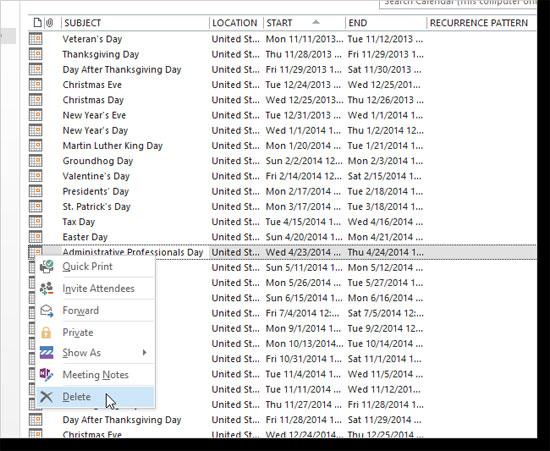
Nếu bạn muốn xóa 1 (hoặc một vài) ngày nghỉ, nhấp chuột phải vào ngày nghỉ muốn xóa và chọn Delete từ menu popup.


Chú ý: Không có lời nhắc nào được hiển thị để xác nhận sự lựa chọn của bạn khi xóa 1 hoặc nhiều ngày lễ, vì vậy hãy chắc chắn rằng bạn thực sự muốn làm điều này.

Thêm và hủy bỏ ngày nghỉ vào Lịch trong Outlook 2013


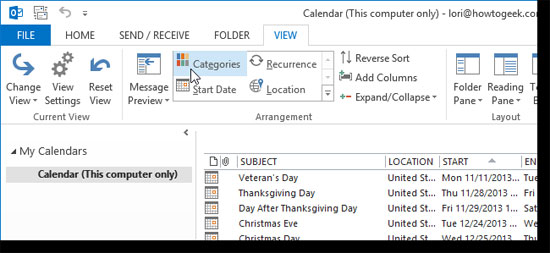
Nếu bạn muốn xóa tất cả các ngày lễ trong lịch của mình, nhấp vào Categories trong phần Arrangement của tab VIEW.

Thêm và hủy bỏ ngày nghỉ vào Lịch trong Outlook 2013/p>


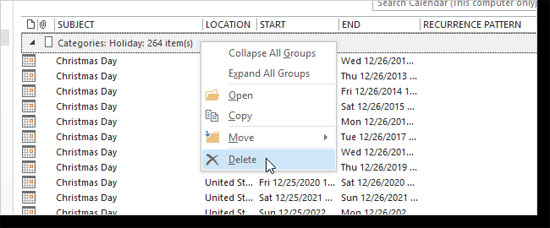
Nhấp chuột phải vào tiêu đề Categories: Holidaychọn Delete từ menu popup để xóa tất cả ngày lễ khỏi lịch của bạn.


Chú ý: Không có lời nhắc nào được hiển thị để xác nhận sự lựa chọn của bạn khi xóa tất cả ngày lễ, vì vậy hãy chắc chắn rằng bạn thực sự muốn làm điều này.

Thêm và hủy bỏ ngày nghỉ vào Lịch trong Outlook 2013


Bạn cũng có thể sử dụng phím Shift và chuột trái để chọn một số ngày lễ trong Holiday (giống như khi chọn nhiều tập tin trong Windows Explorer) > nhấp chuột phải vào vùng chọn > chọn Delete từ menu popup.


Không có nhận xét nào:

Đăng nhận xét

TƯ VẤN PHÁP LUẬT THƯỜNG XUYÊN

TƯ VẤN PHÁP LUẬT TƯ VẤN PHÁP LUẬT THƯỜNG XUYÊN khi kinh tế của đất nước ngày càng phát triển, các doanh nghiệp Việt Nam đã quan tâm hơn đến việc sử dụng dịch vụ tư vấn pháp lý trong doanh nghiệp nhưng thông thường ở trong tình trạng “mất bò mới lo làm chuồng” tức là khi có những vấn đề nảy sinh mới mời các Công ty Luật đến tư vấn để giải quyết những tranh chấp, khiếu kiện do vậy thường để lại cho Doanh nghiệp những hậu quả khôn lường cho Doanh nghiệp. Trước đây trong các Công ty lớn của nhà nước hay các công ty nước ngoài tại Việt Nam có riêng một ban pháp chế hay phòng pháp Luật hay chí ít là một chuyên viên pháp lý để xem xét các vấn đề pháp lý hoặc liên quan đến pháp lý. Tuy nhiên, chi phí để duy trì một cơ cấu như vậy không phải là nhỏ chưa kể là chưa làm thỏa mãn hết các nhu cầu của doanh nghiệp. Vì trên thực tế một luật sư không thể biết được hết tất cả các lĩnh vực để có thể tư vấn cho doanh nghiệp, do vậy vẫn cần phải sử dụng hoặc hợp tác với một công ty luật nào đó. Ngoài ra để duy trì một phòng pháp chế như thế thì chi phí không nhỏ. Khi ký Hợp đồng tư vấn pháp luật Thường xuyên doanh nghiệp không phải mất chi phí lương và chỗ làm việc cho một luật sư mà vẫn được sử dụng dịch vụ tư vấn pháp lý từ văn phòng luật sư. Hơn nữa, một văn phòng luật sư thường có nhiều luật sư, tham gia nhiều vụ việc, từ đó có thể cung cấp một dịch vụ hoàn hảo hơn. Với việc xác định phương hướng hoạt động của Công ty “Hong Duc & Partners - Luật của doanh nghiệp”, Công ty Hong Duc & Partners là doanh nghiệp hoạt động tư vấn pháp luật chuyên sâu trong lĩnh vực doanh nghiệp khuyên các doanh nghiệp nên thực hiện phương trâm “Phòng bệnh hơn chữa bệnh”. Đó là việc các doanh nghiệp nên ký Hợp đồng tư vấn thường xuyên với một Công ty luật để được Tư vấn Pháp Luật Thường xuyên trong hoạt động kinh doanh của mình, phòng ngừa những rủi ro, tổn thất trong hoạt động kinh doanh do doanh nghiệp “mù luật”, không hiểu luật đảm bảo được tối đa quyền và lợi ích hợp pháp của doanh nghiệp. Share this: